ИИ. Ввод информации в память компьютера
Курсор - стрелочка или другой знак, который показывает место на экране, с которым работает пользователь
Клавиши
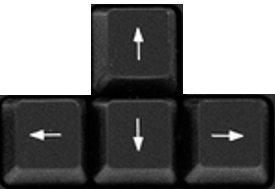
Клавиши управления курсором

Page Up - На страницу вверх

Page Down - На страницу вниз
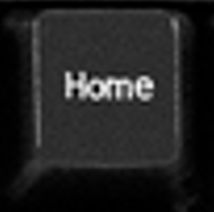
Home (дом)- В начало строки
End (конец) - В конец строки

Эта клавиша Delete справа букву удалит
Если хочешь цифр блок,
Ты нажми скорей Num Lock
Shift - Верхние значки на клавиатуре, заглавные буквы
Caps Lock - Заглавные буквы
Cltr (Control, управление) - Управляющий режим
Alt - Альтернативный (другой) режим
Практическая работа
1. Займите правильное положение перед компьютером.
2. Запустите простой текстовый редактор Блокнот (Пуск→Все программы→Стандартные→ Блокнот).
3. Найдите курсор, отмечающий место ввода символа с клавиатуры. Наберите свои имя и фамилию.
Чтобы имя и фамилия начинались с прописной буквы, используйте клавишную комбинацию Shift + {буква}.
4. С помощью клавиши Enter перейдите на новую строку. Зафиксируйте режим ввода прописных букв клавишей Caps Lock и наберите слово ИНФОРМАТИКА.
Отмените режим ввода прописных букв, нажав клавишу Caps Lock повторно, и наберите ещё раз слово ИНФОРМАТИКА.
5. Экспериментально установите, какая комбинация клавиш Alt слева + Shift или Ctrl + Shift используется на вашем компьютере для переключения клавиатуры с режима ввода русских букв на режим ввода латинских букв и обратно. Для этого:
- нажмите одновременно Alt слева и Shift;
- поочерёдно нажмите клавиши с буквами Ф, Ы, В, А;
- если на экране появились символы «asdf», то вы переключили клавиатуру на ввод латинских символов;
- если на экране появились символы «фыва», то нажмите комбинацию клавиш Ctrl + Shift и повторите проверку;
- верните режим ввода русских букв повторным нажатием той же комбинации клавиш.
6. Переключите клавиатуру с режима ввода русских букв на режим ввода латинских букв и наберите названия клавиш, с помощью которых вы это сделали.
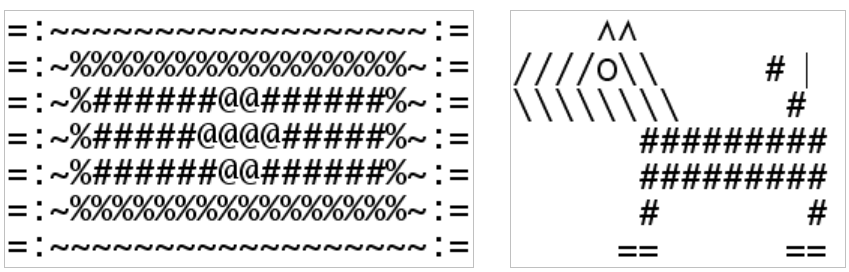
7. С помощью символов, изображённых в верхней части цифровых клавиш, выполните один из следующих рисунков: